
Descarga la herramienta de migración de Google Drive a OneDrive – solución gratuita y segura para transferir nubes
Resumen de la herramienta de migración de Google Drive a OneDrive
En el entorno digital actual, cambiar de proveedor de almacenamiento en la nube puede parecer una tarea abrumadora. Ya sea que estés migrando desde Google Workspace a Microsoft 365 para una mejor colaboración, consolidando datos tras una fusión empresarial o simplemente buscando una solución más rentable, la herramienta de migración de Google Drive a OneDrive ofrece un puente fiable entre dos de las plataformas en la nube más populares. Desarrollada por Migrate Cloud Data, esta aplicación completa para Windows pertenece a la categoría "Copia de seguridad y almacenamiento en la nube" y está diseñada específicamente para transferir archivos, carpetas, documentos e incluso elementos compartidos de Google Drive a OneDrive con un esfuerzo manual mínimo.
Lo que distingue a esta herramienta de migración es su enfoque en seguridad y velocidad. El software utiliza autenticación OAuth 2.0, lo que significa que tus credenciales nunca tocan la máquina local; la conexión se establece directamente entre las API de Google y Microsoft. Esto elimina el riesgo de filtración de contraseñas y garantiza el cumplimiento con las políticas de seguridad empresarial. Además, la herramienta admite transferencias por lotes, permitiéndote mover terabytes de datos en una sola operación sin tener que descargar y volver a subir archivos manualmente.
La interfaz está diseñada para usuarios técnicos y no técnicos. Una guía paso a paso te guiará a través de la selección de carpetas de origen, el mapeo de ubicaciones de destino y la configuración de filtros opcionales como exclusión de tipos de archivo o límites de tamaño. Barras de progreso en tiempo real y registros detallados te mantienen informado en cada paso, facilitando la solución de problemas si ocurre algún inconveniente. Ya seas un administrador de TI gestionando decenas de cuentas o un profesional independiente que desea cambiar su almacenamiento en la nube personal, la herramienta de migración de Google Drive a OneDrive ofrece una experiencia fluida y sin complicaciones.
Características principales y beneficios
- Autenticación con un clic: Inicio de sesión seguro mediante OAuth 2.0 para Google Drive y OneDrive, eliminando el manejo de contraseñas.
- Motor de migración por lotes: Transfiere miles de archivos y carpetas en un solo lote, con soporte para grandes volúmenes de datos (hasta 10 TB).
- Opciones de sincronización selectiva: Filtra archivos por tipo, tamaño o fecha de modificación para migrar solo lo que necesitas.
- Preservación de metadatos: Conserva las marcas de tiempo originales, permisos y configuraciones de compartición siempre que sea posible.
- Monitoreo de progreso y registros detallados: Barra de progreso en tiempo real, informes de errores y registros exportables en formato CSV para auditorías.
- Programación y automatización: Configura migraciones recurrentes o transferencias programadas para escenarios de sincronización continuos.
- Soporte para múltiples cuentas: Gestiona migraciones para múltiples cuentas de Google y entornos OneDrive desde una única consola.
- Actualizaciones incrementales: Tras la migración inicial completa, solo se transfieren archivos nuevos o modificados, ahorrando ancho de banda.
- Bajo consumo de recursos: Funciona en segundo plano con un consumo mínimo de CPU y RAM.
- Prueba gratuita y licencia de por vida: Prueba todas las funciones antes de comprar una licencia permanente.
Estas capacidades se traducen en valor empresarial tangible. Al automatizar el proceso de migración, las organizaciones pueden reducir los costos de TI, evitar pérdidas de datos y cumplir con plazos de cumplimiento con confianza. La conservación de los permisos de compartición significa que la colaboración continúa sin interrupciones tras la transferencia, mientras que la sincronización selectiva ayuda a controlar los costos de almacenamiento en la nueva plataforma. Para freelancers y equipos pequeños, la prueba gratuita ofrece una forma sin riesgos de evaluar la herramienta antes de comprometerse con una licencia, asegurando que la solución se ajuste tanto al presupuesto como a los requisitos técnicos.
Instrucciones de instalación, uso y compatibilidad del sistema
Instalación paso a paso
Instalar la herramienta de migración de Google Drive a OneDrive es sencillo. Primero, descarga el instalador desde el sitio web oficial de Migrate Cloud Data. El archivo .exe está firmado con un certificado digital válido, garantizando su autenticidad y evitando alteraciones. Haz doble clic en el instalador, acepta el Acuerdo de Licencia de Usuario Final y elige la carpeta de destino (la ubicación predeterminada funciona para la mayoría de los usuarios). El asistente de instalación instalará automáticamente los componentes necesarios de .NET si faltan, asegurando que la aplicación funcione sin problemas en Windows 10, Windows 11 e incluso en Windows 7 (con el Service Pack 1).
Iniciar y configurar la migración
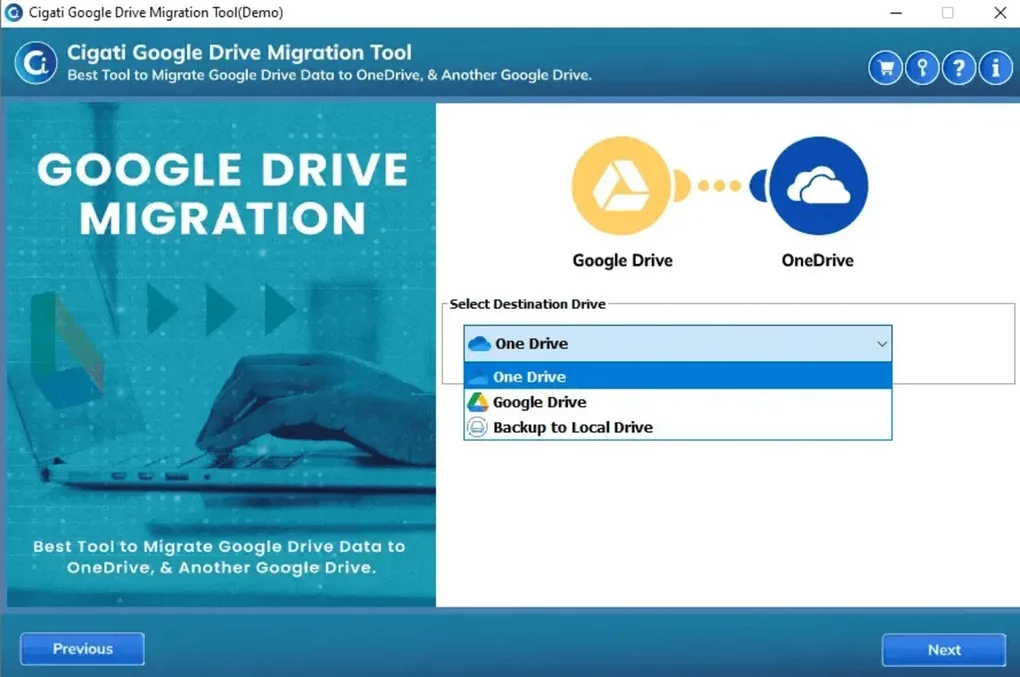
Una vez instalado, inicia el programa desde el acceso directo del escritorio o el menú Inicio. La primera pantalla te pide iniciar sesión en tu cuenta de Google Drive usando el flujo de autenticación seguro OAuth; se abrirá una nueva ventana del navegador, seleccionas la cuenta, otorgas acceso de solo lectura y el token se devuelve a la aplicación. Repite el proceso para OneDrive, seleccionando el inquilino de Microsoft 365 adecuado. Tras la autenticación, verás una vista de dos paneles: el panel izquierdo muestra la jerarquía de tu Google Drive, y el panel derecho muestra la estructura de destino de OneDrive.
Para iniciar una migración, simplemente arrastra y suelta carpetas desde el panel izquierdo al derecho, o utiliza el botón "Agregar a la cola" para seleccionar múltiples elementos. La pestaña "Configuración avanzada" te permite definir filtros (por ejemplo, excluir archivos mayores de 2 GB), habilitar la preservación de metadatos y programar el trabajo para horas de baja carga. Haz clic en "Iniciar migración", y el motor comienza a copiar los datos por internet usando canales cifrados HTTPS. El progreso se visualiza con una barra de porcentaje, tiempo estimado restante y un registro en vivo que detalla cada archivo transferido.
Requisitos del sistema y compatibilidad
La aplicación está optimizada para sistemas operativos Windows de 64 bits. Especificaciones mínimas incluyen:
- Procesador: Intel i3 (o equivalente) o superior
- RAM: 4 GB (se recomiendan 8 GB para migraciones grandes)
- Espacio en disco: 200 MB para la instalación más almacenamiento temporal para archivos de registro
- Conexión a internet: Ancho de banda con al menos 10 Mbps de velocidad de carga y descarga para transferencias fluidas
- Microsoft .NET Framework 4.7.2 o posterior (se instala automáticamente si falta)
- Navegadores compatibles para OAuth: Edge, Chrome o Firefox (versiones más recientes)
Pros, contras y preguntas frecuentes
Pros
- Autenticación segura mediante OAuth elimina la exposición de contraseñas.
- Maneja volúmenes masivos de datos con un bajo consumo de recursos del sistema.
- Preserva metadatos de archivos y permisos de compartición.
- Interfaz intuitiva con arrastrar y soltar adecuada para usuarios no técnicos.
- Opciones flexibles de filtrado y programación.
- Registros detallados y informes exportables para cumplimiento.
- Licencia de un solo pago – sin tarifas de suscripción recurrentes.
Contras
- Único para Windows; los usuarios de macOS deben recurrir a una máquina virtual o escritorio remoto.
- La migración inicial puede ser lenta en conexiones de internet lentas.
- No incluye versión de archivos; depende del control de versiones nativo de OneDrive.
- Las funciones avanzadas (por ejemplo, sincronización incremental) requieren la licencia de pago.
Preguntas frecuentes
¿Puedo migrar archivos compartidos de Google Drive a OneDrive y mantener la configuración de compartición?
Sí. La herramienta intenta mapear los permisos de compartición de Google Drive a sus equivalentes más cercanos en OneDrive. Aunque los permisos individuales de usuario se preservan, los grupos de Google se convierten en enlaces de compartición de OneDrive, que puedes ajustar después de la migración.
¿Existe un límite en el número de archivos que puedo transferir en una sesión?
No existe un límite fijo. El software procesa archivos por lotes, por lo que puedes migrar miles de elementos. Sin embargo, bibliotecas extremadamente grandes pueden requerir tiempos de ejecución más largos y espacio de disco temporal adecuado para los búferes de registro.
¿Necesito mantener los archivos de origen en Google Drive después de la migración?
La migración es no destructiva; los archivos permanecen en Google Drive a menos que los elimines manualmente tras confirmar una transferencia exitosa. Esta red de seguridad te permite verificar la integridad de los datos antes de limpiar la fuente.
¿Qué sucede si la conexión a internet se interrumpe durante la migración?
La herramienta pausa automáticamente y reintentará las transferencias fallidas. Una vez restaurada la conexión, la migración reanuda desde el último punto de verificación exitoso, asegurando que no haya cargas duplicadas.
¿Se necesita una licencia para la prueba gratuita, y cuánto dura?
La prueba gratuita ofrece acceso completo a todas las funciones durante 14 días o hasta 5 GB de transferencia de datos, lo que ocurra primero. No se requiere información de tarjeta de crédito; tras la prueba, puedes comprar una licencia perpetua para continuar usando el software.
Conclusión y llamado a la acción
Migrar desde Google Drive a OneDrive ya no tiene por qué ser un proceso complejo y propenso a errores. La herramienta de migración de Google Drive a OneDrive combina seguridad, velocidad y facilidad de uso en una sola aplicación para Windows que empodera tanto a profesionales de TI como a usuarios cotidianos para trasladar sus datos en la nube con confianza. Al preservar metadatos, soportar grandes volúmenes de datos y ofrecer un control granular sobre qué se mueve, la herramienta aborda los desafíos más comunes de la migración manteniendo los costos bajos, gracias a su modelo de compra única.
Si estás listo para simplificar tu migración en la nube, reducir el esfuerzo manual y evitar los problemas de un enfoque DIY de descarga y carga, haz clic en el botón de descarga a continuación. Comienza con la prueba gratuita, evalúa la experiencia de transferencia sin complicaciones y luego actualiza a la versión completa para migraciones ilimitadas. Toma el control de tus datos hoy mismo: descarga la herramienta de migración de Google Drive a OneDrive y convierte tu cambio de nube en un proceso sencillo.
Descargar ahora – Prueba gratuita segura- Autenticación segura mediante OAuth
- Transferencia por lotes hasta 10 TB
- Preserva permisos y marcas de tiempo
- Interfaz intuitiva con arrastrar y soltar
- Único para Windows
- El tiempo de transferencia inicial depende de la velocidad de internet







